
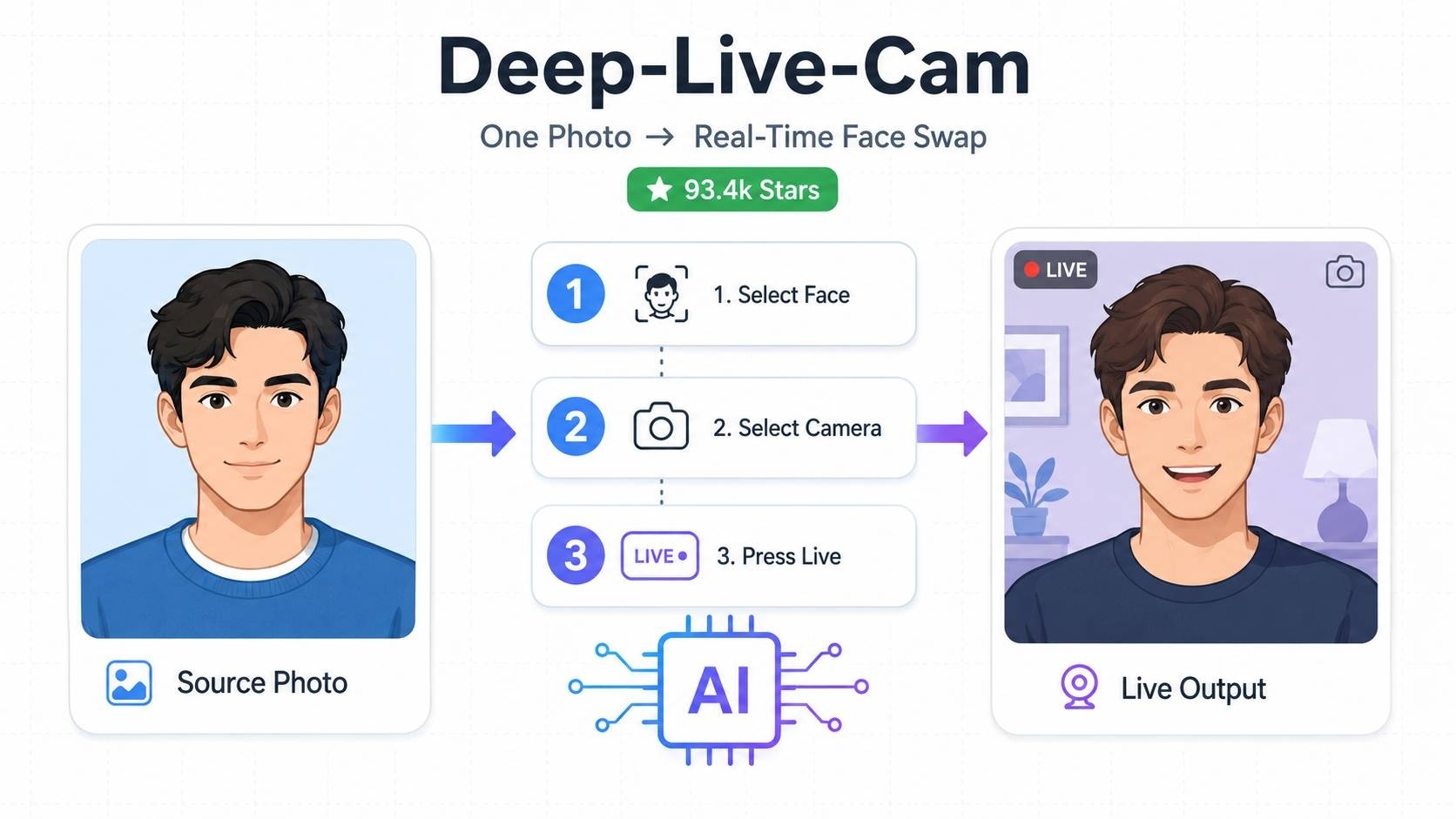
 选一张脸,选一个摄像头,按下 Live——三步,实时换脸完成。
这不是概念演示,而是 GitHub 上一个 93.4k Star 的开源项目 Deep-Live-Cam 的真实使用流程。项目由开发者 hacksider 创建,69 位贡献者参与,使用 Python 编写,采用 AGPL-3.0 开源协议。2024 年 8 月,它被 Ars Technica、Yahoo、CNN、Bloomberg、PetaPixel 等国际媒体集中报道,标题里反复出现 "terrifying" 这个词。
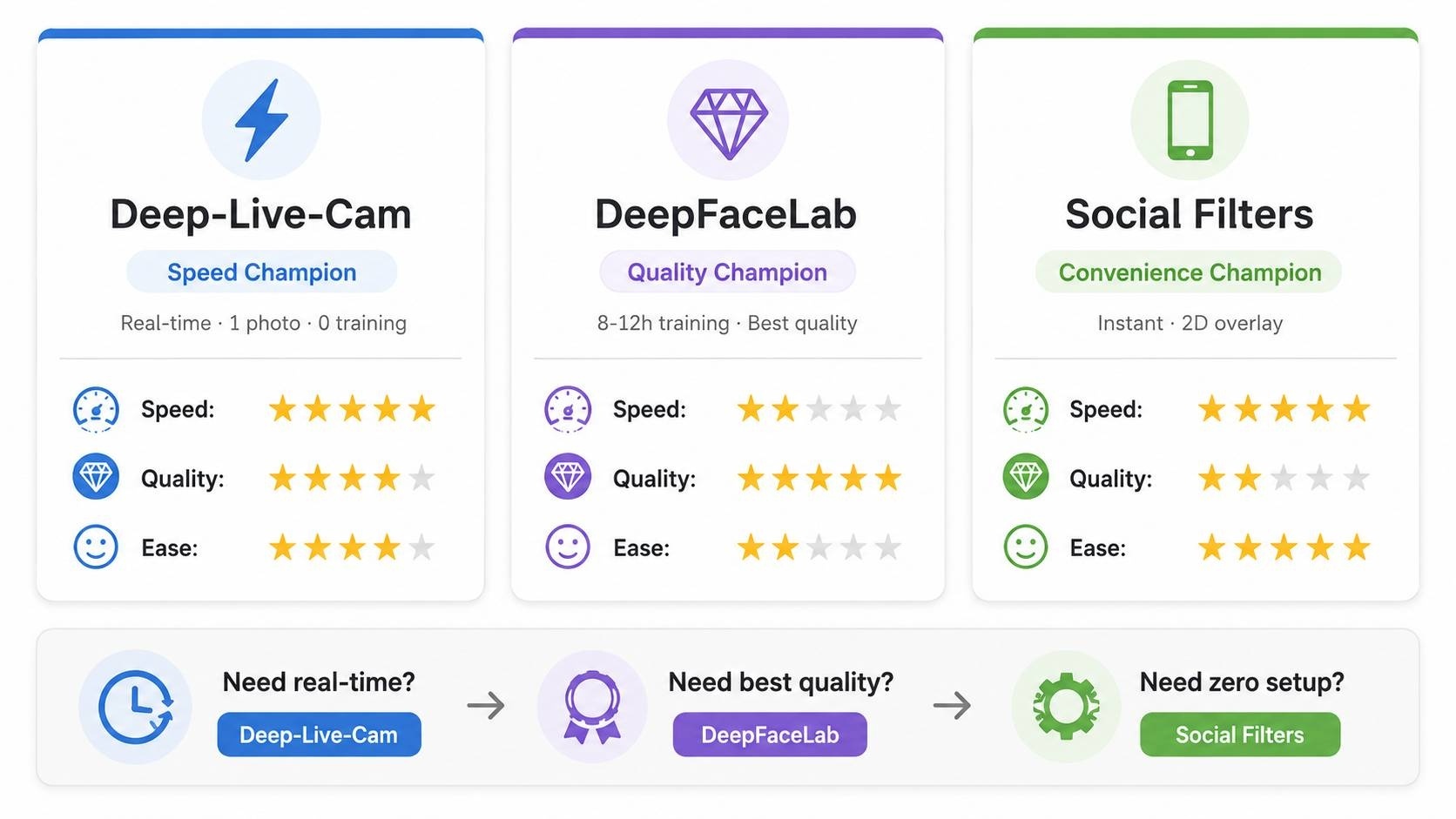
但抛开猎奇叙事,Deep-Live-Cam 本质上是一个生产力工具。它解决了实时换脸领域一个长期存在的矛盾:要么质量好但需要训练 8-12 小时(如 DeepFaceLab),要么速度快但效果卡通化(如社交媒体滤镜)。Deep-Live-Cam 用一张照片、零训练时间,给出了第三种方案。
被国际媒体刷屏的"恐怖"换脸工具
Deep-Live-Cam 的核心能力:用一张静态照片,在实时视频流中替换任意面部,无需训练。
GitHub 仓库地址:https://github.com/hacksider/Deep-Live-Cam
这个能力让它迅速出圈。以下是各媒体的报道:
- Ars Technica:"Deep-Live-Cam goes viral, allowing anyone to become a digital doppelganger"
- Yahoo!:"OK, this viral AI live stream software is truly terrifying"
- CNN Brasil:"AI can clone faces on webcam; understand how it works"
- Bloomberg Technoz:"Get to know Deep Live Cam technology, it can be used as a tool for deception"
- PetaPixel:"Deepfake AI Tool Lets You Become Anyone in a Video Call With Single Photo"
- TechLinked (Linus Tech Tips):"They do a pretty good job matching poses, expression and even the lighting"
- IShowSpeed(知名主播):"What the F**! Why do I look like Vinny Jr? I look exactly like Vinny Jr!?"
知名 YouTuber SomeOrdinaryGamers 的评价:"That's Crazy, Oh God. That's Fucking Freaky Dude... That's So Wild Dude"
5 个真实应用场景
1. 直播主播:实时角色扮演
Twitch 和 YouTube 主播用 Deep-Live-Cam 在直播中实时切换面部。IShowSpeed 在直播中换上了足球明星 Vinicius Jr 的脸,整个过程实时完成。与 VTuber 的 2D 动画风格不同,Deep-Live-Cam 输出的是照片级真实感。
2. 内容创作者:病毒式表情包
Deep-Live-Cam 的 Many Faces 功能可以一键处理画面中的所有面部。GitHub README 中专门展示了一个用 Many Faces 功能制作的 meme 示例,并标注 "Created using Many Faces feature in Deep-Live-Cam"。
3. 教育工作者:扮演历史人物
历史课、语言课上的沉浸式教学——老师在摄像头前变成历史人物,面部表情和口型实时同步。无需后期剪辑,课堂上直接使用。
4. 企业用户:视频会议隐私保护
通过 OBS Virtual Camera 将换脸后的画面输出到 Zoom、Teams 等会议软件。官方 FAQ 专门提供了 MS Teams 的设置指引:在 Deep-Live-Cam 中按下 "Virtual Camera",然后在 Teams 中选择 "OBS Virtual Camera" 即可。
5. 影视制作:低成本特效预览
官方 README 展示了 "Your Movie, Your Face" 功能——实时在电影画面中替换任意角色的脸。对于独立制作人来说,这是快速预览换脸效果的零成本方案。
3 步上手:从安装到第一次换脸
先确认:你的电脑能跑吗?
以下信息来自官网推荐配置:
| 配置项 | 官方推荐 |
|---|---|
| 操作系统 | Windows 10 及以上 |
| GPU(NVIDIA) | GTX 2060、3060 或更高,6GB VRAM 以上 |
| GPU(AMD) | 6GB VRAM 以上 |
| CUDA 版本 | 13.0 或更高(仅 NVIDIA 用户) |
实际帧率参考:
| 硬件配置 | 实时帧率 |
|---|---|
| NVIDIA GPU(6GB VRAM) | 约 8 FPS |
| i9 + 24GB VRAM 及以上 | 最高 20 FPS |
| AMD / Mac | 约 6-10 FPS |
| 纯 CPU | 官方说明 "will be slower as it utilizes the CPU" |
方式一:付费预构建版(Quickstart)
如果你不想折腾 Python 环境,官网提供了付费的 Quickstart 版本,解压后双击 deep-live-cam.bat 即可运行。Quickstart 比开源版多出不少功能,包括 HyperSwap 256 换脸模型、GPEN 面部增强、前额调节、虚拟摄像头、分辨率自动优化等。版本号也领先——目前 Quickstart 是 v2.7 RC2,开源版是 2.1.6。
价格(查看订阅页面):
| 版本 | 月付 | 季付 | 订阅链接 |
|---|---|---|---|
| NVIDIA GPU | $22/月 | $40/3 个月(省 33%) | NVIDIA 订阅 |
| AMD GPU | $22/月 | $40/3 个月(省 33%) | AMD 订阅 |
| Mac Silicon | $32/月 | $60/3 个月 | Mac 订阅 |
订阅后登录官网账户即可下载。订阅到期后仍可使用基础功能(包括更快的视频和图片渲染)。
Quickstart 与开源版的主要差异:
| 功能 | GitHub 开源版 | Quickstart 付费版 |
|---|---|---|
| 安装方式 | 手动 Git/Python/Pip | 一键可执行文件 |
| 换脸模型 | Inswapper (128) | Inswapper (128) + HyperSwap (256) |
| 面部增强 | GFPGAN | GFPGAN + GPEN 256 + GPEN 512 |
| 前额调节 | 无 | 有(Forehead Sliders) |
| 虚拟摄像头 | 无 | 内置 |
| 分辨率自动优化 | 无 | 有 |
| 实时视频播放 | 无 | 有 |
| 版本号 | 2.1.6 | v2.7 RC2(领先约 1 个版本) |
Quickstart 是订阅制,支持 NVIDIA GPU、AMD GPU、Mac Silicon 三个版本。订阅到期后仍可使用基础功能。
方式二:开源版手动安装
注意:开源版的安装需要一定的技术基础,不适合纯新手。
系统依赖:
- Python(3.10 或 3.11)
- pip、git、ffmpeg
- Visual Studio 2022 Runtimes(仅 Windows)
安装步骤:
# 1. 克隆仓库
git clone https://github.com/hacksider/Deep-Live-Cam.git
cd Deep-Live-Cam

# 2. 下载模型(约 300MB)
# 从 https://huggingface.co/hacksider/deep-live-cam/tree/main 下载
# GFPGANv1.4.onnx 和 inswapper_128_fp16.onnx
# 放入 models/ 文件夹

# 3. 安装依赖
python -m venv venv
venvScriptsactivate  # Windows
pip install -r requirements.txt

# 4. 运行(CPU 模式)
python run.py
GPU 加速配置:
| GPU 类型 | 安装命令 | 运行参数 |
|---|---|---|
| NVIDIA | pip install onnxruntime-gpu==1.21.0 |
--execution-provider cuda |
| Apple Silicon | pip install onnxruntime-silicon==1.13.1 |
--execution-provider coreml |
| AMD / Windows | pip install onnxruntime-directml==1.21.0 |
--execution-provider directml |
| Intel | pip install onnxruntime-openvino==1.21.0 |
--execution-provider openvino |
注意:macOS 用户必须使用 Python 3.11,不支持更新版本。如果遇到 _tkinter 缺失,运行 brew reinstall [email protected]。NVIDIA 用户还需安装 CUDA Toolkit 12.8.0 和 cuDNN v8.9.7。
使用方式
图像/视频模式:
- 执行
python run.py - 选择源面部图像和目标图像/视频
- 点击 "Start"
- 输出保存在以目标视频命名的目录中
摄像头模式:
- 执行
python run.py - 选择源面部图像
- 点击 "Live"
- 等待预览出现(10-30 秒)
- 使用 OBS 等屏幕捕获工具推流
进阶玩法:你可能不知道的隐藏功能
嘴部遮罩(Mouth Mask)
开启后保留你原始的嘴部动作,只替换面部其他区域。这样说话、吐舌头、摸嘴唇等动作都能自然呈现,不会出现"面具嘴"的僵硬感。
多人面部映射(Face Mapping)
为画面中的不同人物指定不同的目标面部。适合群组视频场景,但比较吃资源。
Many Faces:一键处理所有面部
README 展示的 meme 功能即使用此模式,自动将选定面部应用到画面中检测到的所有人脸。
其他设置
| 设置项 | 说明 |
|---|---|
| Generate Face | 随机生成一个面部 |
| Fix Bluish Cam | 修正偏蓝色调,适用于专业级摄像头 |
| Show FPS | 在预览窗口显示帧率 |
| Face Enhancer | 使用 GFPGAN 增强,官方提示 "very slow, not yet ready for realtime" |
| Frameskip Buffer | 让帧率更平滑但增加一点延迟 |
| Opacity | 调整透明度,可以融合原始面部和换脸面部 |
| Sharpness | 增加面部锐度,适用于 Inswapper 模型 |
Deep-Live-Cam vs 其他换脸工具:怎么选?
vs DeepFaceLab:质量 vs 速度
传统深度伪造工具(如 DeepFaceLab)需要收集数百张图片,训练模型 8-12 小时,才能生成可用的换脸视频。Deep-Live-Cam 不需要训练,一张照片直接开始。但训练式工具在极端角度、长视频一致性上仍有优势。
选择依据:需要实时处理选 Deep-Live-Cam,需要极致画质选 DeepFaceLab。
vs 社交媒体滤镜:真实感不在同一量级
Snapchat、Instagram 等平台的滤镜使用 2D 叠加或简单变形。Deep-Live-Cam 使用神经网络(inswapper_128)进行面部替换,输出照片级真实感。代价是需要 GPU 和一定的技术配置。
vs Roop:同源项目的不同方向
Deep-Live-Cam 基于 Roop(原作者 s0md3v)的代码演化而来,增加了实时摄像头支持、嘴部遮罩、多人面部映射等功能。处理预录视频 Roop 更简单,实时换脸则 Deep-Live-Cam 是唯一选择。
伦理红线:用之前必须知道的 3 件事
以下三点是使用 Deep-Live-Cam 前必须了解的底线。
1. 获得被换脸者同意
使用真实人脸时,必须获得本人明确同意,并在分享时标注为 deepfake。
2. 标注为深度伪造内容
分享换脸内容时必须明确标注为深度伪造。不标注可能构成欺诈或诽谤。
3. 内置内容检测的边界
Deep-Live-Cam 内置了内容检测,会自动阻止处理裸露、暴力、战争画面等不当内容。但这个机制不能替代用户的道德判断。项目方明确表示不对最终用户行为负责,使用者需自行确保符合道德标准和法律要求。
此外,项目使用的 insightface 模型(由 deepinsight 提供)仅限非商业研究用途。
