
 2026 年 5 月 7 日,OpenAI 正式发布了 Codex Chrome 扩展。它让 Codex 这个 AI 编程代理直接进入你的 Chrome 浏览器,访问已登录的网站、操作多个标签页、在后台并行完成任务——而不需要接管你的整个桌面。本文从安装到实战,完整覆盖你需要知道的一切。包括它和 Computer Use 的本质区别、什么时候该用什么时候不该用、以及安全配置的注意事项。
Codex Chrome 扩展是什么,30 秒讲清楚
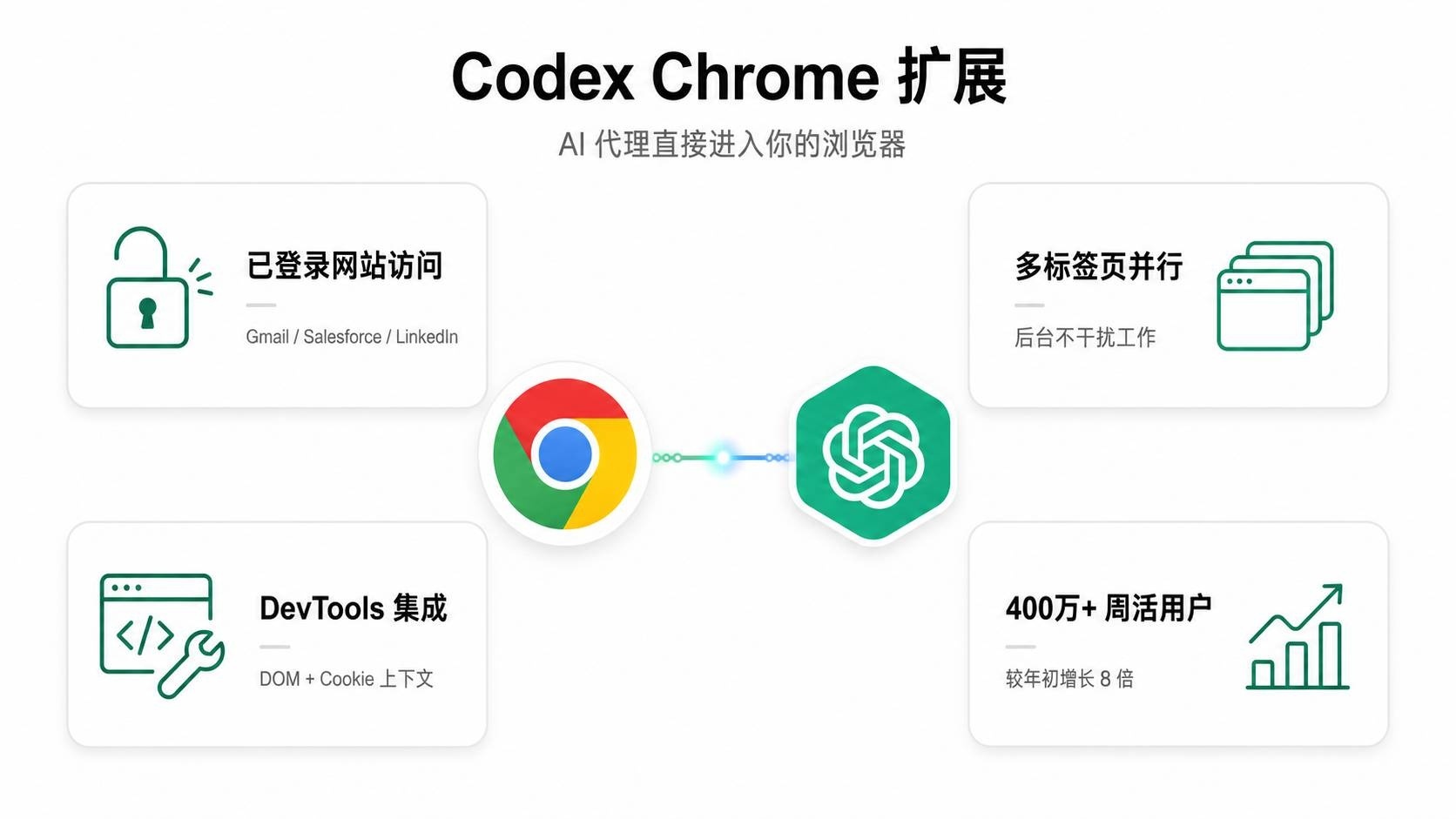
一句话:Codex Chrome 扩展让 AI 代理直接连接到你的 Chrome 浏览器内部,利用你已有的登录状态和浏览器上下文来完成任务。
它适合这些场景:
- 访问需要登录的 SaaS 工具(Gmail、Salesforce、LinkedIn、Jira)
- 读取和操作内部管理后台
- 在多个浏览器标签页之间收集信息
- 测试 Web 应用的已登录页面
- 自动化重复性的浏览器操作
它不适合这些场景:
- 测试本地开发服务器(用 Codex 内置浏览器更好)
- 浏览公开网页(用内置浏览器更安全)
- 不需要登录的静态页面查看
关键数字:Codex 周活用户已超过 400 万,较年初增长 8 倍(来源:OpenAI / IT 之家)。
安装前要准备什么
在开始之前,确认你具备以下条件:
| 条件 | 要求 |
|---|---|
| Codex 应用 | 已安装,且更新到最新版本 |
| 浏览器 | Google Chrome(Mac 或 Windows) |
| 账号 | ChatGPT Plus、Pro、Business、Edu 或 Enterprise 订阅 |
| 网络 | 能正常访问 OpenAI 服务 |
注意:这个扩展不是从 Chrome Web Store 安装的。它从 Codex 应用内部的 Plugins 页面安装。如果你去 Web Store 搜,找不到。
5 步安装全流程
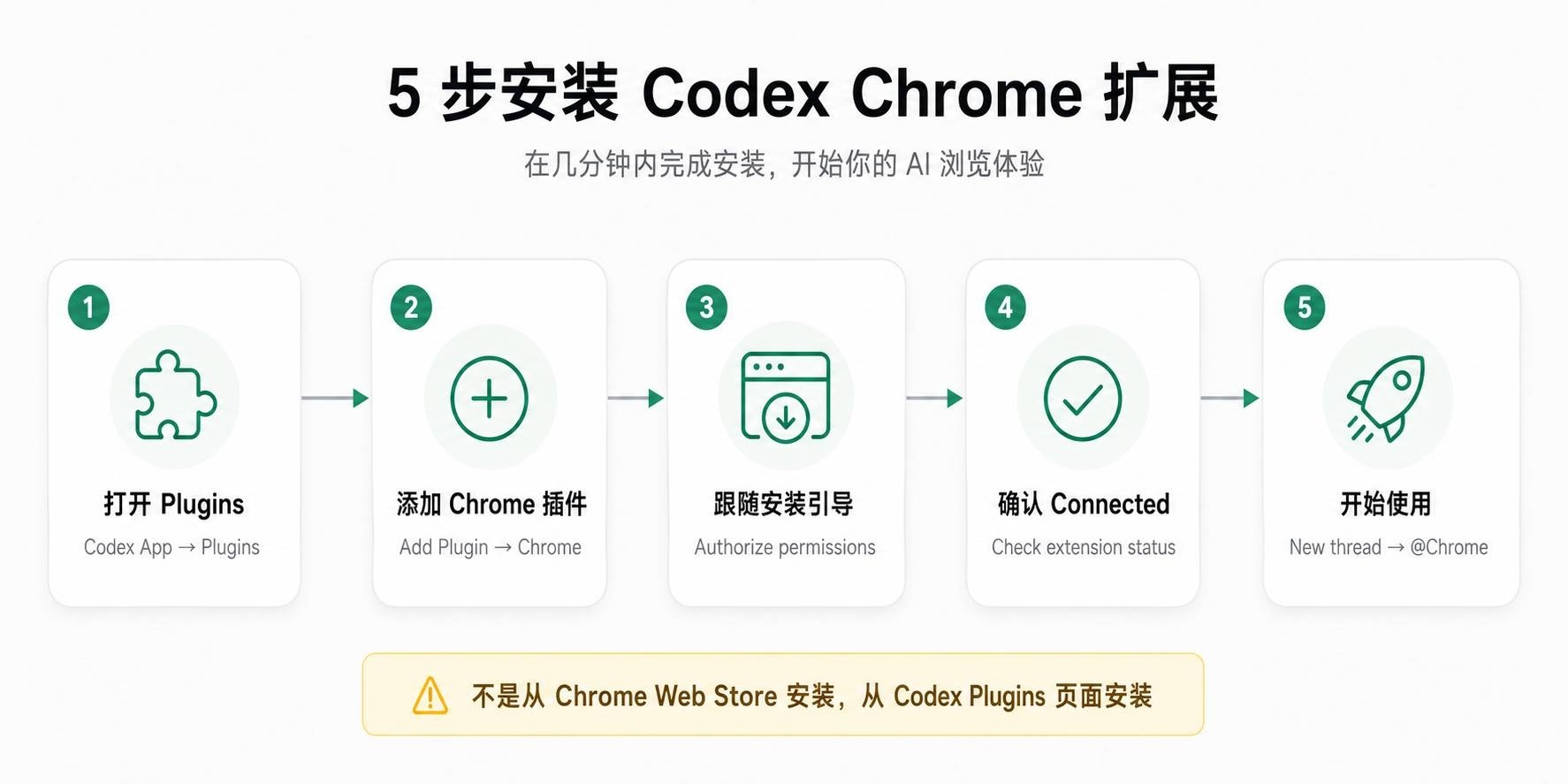
第 1 步:打开 Codex → 进入 Plugins
启动 Codex 桌面应用,在左侧导航栏找到 Plugins 页面。
第 2 步:添加 Chrome 插件
点击 Add Plugin,在插件列表中找到 Chrome,点击添加。
第 3 步:跟随安装引导
系统会自动引导你完成 Chrome 扩展的安装和连接。过程中 Chrome 会弹出权限确认窗口,逐一授权即可。
第 4 步:确认连接状态
打开 Chrome 浏览器,在工具栏或扩展菜单中找到 Codex 扩展图标,确认显示 Connected 状态。
第 5 步:开始使用
回到 Codex 应用,新建一个对话(thread),就可以开始使用了。
安装成功的标志:Codex 扩展图标显示“Connected”,且 Codex 对话中可以调用 @Chrome。
3 种使用方式 + 提示词示例
方式 1:直接用 @Chrome 调用
在提示词中直接写 @Chrome,明确告诉 Codex 使用 Chrome 浏览器:
@Chrome 打开 Salesforce,根据这些通话记录更新客户信息。@Chrome 帮我在 LinkedIn 上搜索 AI Agent 相关的讨论,总结主要观点。方式 2:让 Codex 自动判断
不用显式调用,Codex 会根据任务需要自动选择工具:
帮我总结社区论坛评论中的用户反馈和情绪倾向。如果这个任务需要登录某个网站才能查看,Codex 会自动建议使用 Chrome。
方式 3:配合其他工具组合使用
用浏览器打开 localhost:3000/settings,重现布局 bug 并修复溢出的控件。@Chrome 从项目管理工具中提取本周的 bug 列表,然后在代码中逐个修复。关键特性:Codex 会在独立的标签页组中运行浏览器任务,不会干扰你当前正在使用的标签页。你可以在 Codex 工作时继续正常浏览。
Computer Use vs Chrome 扩展 vs 内置浏览器:该用哪个
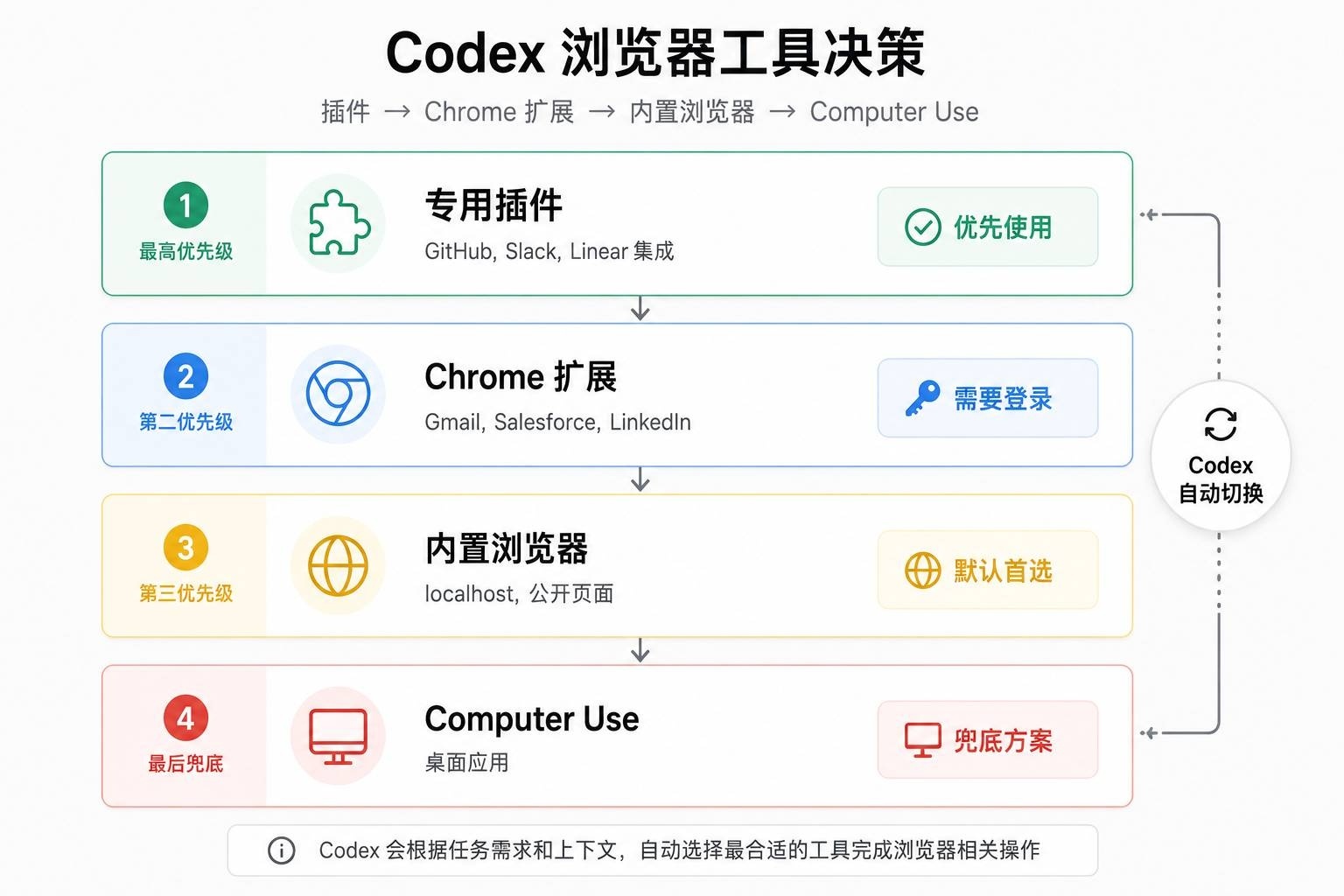
这是很多人困惑的地方。Codex 现在有三种方式操作浏览器,它们的设计目标完全不同。
三者的本质区别
Computer Use(计算机使用)是 OpenAI 在 2026 年 4 月推出的能力,让 Codex 像人一样操作整个桌面——包括浏览器、文件管理器、任何应用程序。它的工作方式是“截图 → 推理 → 点击”的循环。
Chrome 扩展是 5 月发布的新能力,专门针对 Chrome 浏览器。它不通过截图识别页面,而是直接连接到 Chrome 内部,可以读取 DOM、访问 Cookie、操作多个标签页。
内置浏览器是 Codex 应用自带的轻量浏览器,用于预览本地开发服务器和公开页面。
核心差异对比
| 维度 | Computer Use | Chrome 扩展 | 内置浏览器 |
|---|---|---|---|
| 工作原理 | 截图识别桌面 | 直接连接 Chrome | Codex 内嵌浏览器 |
| 操作范围 | 整个桌面 | 仅 Chrome 浏览器 | 仅 Codex 内部 |
| 登录状态 | 使用桌面登录状态 | 使用 Chrome 登录状态 | 不支持登录 |
| 多标签页 | 逐个处理 | ✅ 并行处理多个标签页 | 单页面 |
| 是否干扰工作 | 占用桌面 | 后台标签页组,不干扰 | 不干扰 |
| 权限需求 | 高(桌面控制) | 中(浏览器权限) | 低(沙盒) |
| 适合场景 | 非浏览器桌面应用 | 已登录的网站操作 | 本地开发、公开页面 |
OpenAI 开发者体验负责人 Dominik Kundel 的解释:
“有时候没有可用的插件,或者插件存在但你需要的功能只在完整的 Web 应用中。有时上下文就是已登录的 Chrome 会话。这正是 Chrome 扩展的用武之地。”
决策规则
记住这个优先级:
- 有专用插件 → 用插件(如 GitHub、Slack、Linear 集成)
- 需要登录的网站操作 → 用 Chrome 扩展
- 本地开发/公开页面 → 用内置浏览器
- 非浏览器桌面应用 → 用 Computer Use
Codex 本身也会根据任务自动在这些工具之间切换。
权限和安全配置清单
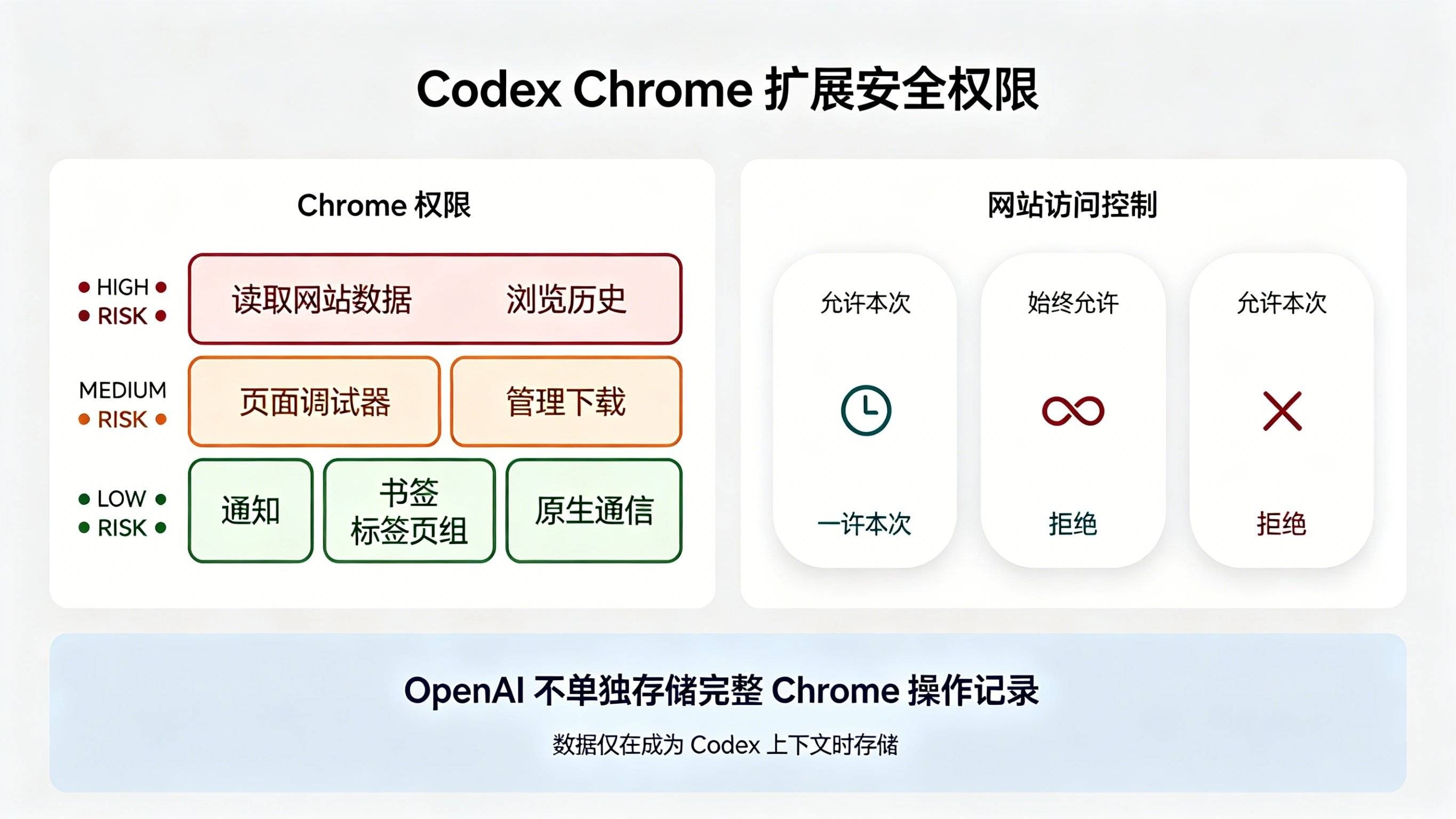
Chrome 扩展安装时会请求不少权限。不要盲目点同意,先了解每个权限的用途。
Chrome 会请求的权限
| 权限 | 用途 | 风险等级 |
|---|---|---|
| 访问页面调试器 | 操作浏览器工作流 | 中 |
| 读取和修改所有网站数据 | 与页面内容交互 | 高 |
| 读取浏览历史(所有已登录设备) | 获取浏览器上下文 | 高 |
| 显示通知 | 任务状态通知 | 低 |
| 读取和修改书签 | 书签管理 | 低 |
| 管理下载 | 处理下载任务 | 中 |
| 与原生应用通信 | 连接 Codex 应用 | 低 |
| 查看和管理标签页组 | 组织任务标签页 | 低 |
网站访问控制
Codex 默认每次访问新网站都会请求确认。你有三种选择:
- 允许本次:仅当前对话生效
- 始终允许:将域名加入白名单,以后不再询问
- 拒绝:不访问该网站
管理入口:Settings → Computer Use → Allowlist / Blocklist
浏览器历史访问
浏览器历史的权限比较特殊:
- Codex 每次想使用浏览历史都会单独询问
- 浏览器历史没有“始终允许”选项
- 历史中可能包含敏感信息(内部 URL、搜索词、设备活动),务必谨慎
数据存储策略
- OpenAI 不单独存储完整的 Chrome 操作记录
- 浏览器活动仅在成为 Codex 上下文时才会被存储
- 你的 ChatGPT / Codex 数据控制策略同样适用于浏览器内容
安全配置检查清单
- 只在任务确实需要时才授予网站访问权限
- 不要将金融账户、客户数据后台加入白名单
- 将页面内容视为不可信上下文
- 激活操作时保持在场审核
- 定期检查 Allowlist,移除不再需要的域名
- 如需上传文件,确认已开启“允许访问文件网址”
文件上传设置
如果需要让 Codex 在 Chrome 任务中上传本地文件:
- Chrome 工具栏 → 扩展图标 → 管理扩展
- 在 Codex 扩展卡片上 → 点击详情
- 开启“允许访问文件网址”
常见问题与故障排查
连接不上 Chrome
按以下顺序排查:
- 打开 Codex 扩展图标,确认显示 Connected。如果显示断开或提示缺失 native host → 从 Plugins 页面移除并重新添加 Chrome 插件
- 确认 Codex 中 Chrome 插件是开启状态(Plugins 页面检查开关)
- 确认你使用的是安装了 Codex 扩展的同一个 Chrome 配置(多 Profile 场景)
- 新建一个 Codex 对话再试
- 重启 Chrome 和 Codex
- 仍然不行 → 卸载 Chrome 扩展 → 从 Plugins 重新安装 → 走完整安装流程
Codex 无法访问某个网站
- 检查 Settings → Computer Use → 该网站是否在 Blocklist 中
- 如果不在黑名单,尝试新建对话重试
- 确认该网站在当前 Chrome 配置下可以正常访问
扩展显示 Connected 但不工作
- 在 Codex 中运行
/feedback命令 - 记录 thread ID
- 联系 OpenAI 支持
常见问题 FAQ
Q:codex chrome extension 无法下载安装?
A:codex chrome extension不是从Chrome Web Store安装的,它必须从 Codex 应用内的 Plugins 页面安装。
Q:Codex 会在我不知情的情况下访问网站吗?
A:不会。默认每次访问新网站都需要你确认,除非你已将该域名加入白名单。
Q:Chrome 扩展会读取我的密码吗?
A:扩展有读取网站数据的权限,但 Codex 不会主动提取密码字段。建议不要在敏感操作中使用。
Q:和 Anthropic 的 Claude Chrome 扩展有什么区别?
A:功能类似,都是让 AI 代理进入已登录的浏览器会话。Codex 的特色是多标签页并行操作和三层工具自动切换。Claude Chrome 扩展自 2025 年 8 月进入 Beta,功能更成熟但生态不同。
Q:支持 Firefox 或 Edge 吗?
A:目前仅支持 Google Chrome。
最后
如果你已经完成了安装,可以尝试以下任务来熟悉 Codex Chrome 扩展:
- 简单任务:让 Codex 打开你的邮箱,总结今天的未读邮件
- 中等任务:让 Codex 从项目管理工具中提取本周进度,生成摘要
- 进阶任务:让 Codex 在多个已登录的网站之间交叉验证信息并汇总
