

你是否遇到过这些场景:想截一个很长的网页,只能分好几段截完再手动拼;想录一段屏幕操作做成 GIF 动图,还得专门去装一个 ScreenToGif;截完图想分享给别人,得手动上传图床再复制链接——每一步都是重复劳动。Windows 11 的截图工具确实能截图、能标注,日常够用。但滚动截图、GIF 录制、自动上传图床,它一个都做不了。如果你正好被这些问题困扰,那 ShareX 这个工具就是为你准备的。
ShareX 是什么
ShareX 是一款免费、开源的 Windows 截图和屏幕录制工具,从 2007 年开发至今,已经持续迭代了 18 年。在 GitHub 上有 37,800+ Star、252 位贡献者、8,738 次代码提交,最新版本是 2026 年 5 月发布的 v20.2.0。
它能做的事情可以用一句话概括:截图、标注、录屏、上传,四个步骤一个软件搞定。

关键信息:
截图:15 种模式,覆盖你能想到的所有场景
ShareX 提供了 15 种截图模式,按一个快捷键就能触发:
| 模式 | 说明 | 默认快捷键 |
|---|---|---|
| 全屏截图 | 截取整个屏幕 | Ctrl + PrintScreen |
| 活动窗口 | 截取当前窗口 | Alt + PrintScreen |
| 活动显示器 | 截取当前显示器 | — |
| 矩形区域 | 手动框选区域 | PrintScreen |
| 矩形区域(浅色) | 框选时背景变暗 | — |
| 矩形区域(透明) | 框选时背景透明 | — |
| 上次区域 | 重复截取上次选的区域 | Shift + PrintScreen |
| 自定义区域 | 预设固定坐标区域 | — |
| 滚动截图 | 自动滚动截取长页面 | — |
| 自动截图 | 按时间间隔自动截图 | — |
| 屏幕录制 | 录制视频 | Ctrl + Shift + PrintScreen |
| GIF 录制 | 录制 GIF 动图 | Shift + PrintScreen |
三个最值得关注的模式:
滚动截图:打开一个长网页,选择滚动截图模式,ShareX 会自动向下滚动页面并拼接成一张完整的长图。这个功能在 Windows 桌面端非常少见,目前大部分解决方案都是 Chrome 插件,只限浏览器内使用。
多区域截图:启用多区域模式后,你可以同时选择多个不连续的区域。比如你需要截取桌面上几个窗口的关键部分,但又不想露出其他内容——未选中的区域会自动变成透明。写教程或做产品对比的时候特别好用。
GIF 录制:选中一个区域,点击录制,操作完成后停止,ShareX 自动生成 GIF。不用再单独安装 ScreenToGif 或 GifCam。
标注:截图后直接编辑,不用再开第二个软件
ShareX 内置了一个完整的图像编辑器,截图完成后可以自动弹出。标注工具超过 20 种:
基础标注:
- 矩形、椭圆、自由手绘
- 直线箭头、自由箭头
- 轮廓文字、背景文字、气泡文字
进阶标注:
- 步骤标注(自动编号 ①②③)
- 放大镜(局部放大细节)
- 马赛克、模糊、高亮(处理敏感信息)
- 智能擦除(自动擦除选区内容)
装饰元素:
- 贴纸、光标图标
- 插入本地图片或截取屏幕上的其他区域
截图后自动打开编辑器的设置方法:右键 ShareX 托盘图标 → 任务设置 → 图片 → 勾选「截图后打开图像编辑器」。
标注完保存后,ShareX 可以继续自动执行下一步操作(比如上传到图床),整个流程不需要你手动干预。
上传:80+ 目的地,截图后链接自动到剪贴板
这是 ShareX 和其他截图工具拉开差距的核心功能。
截图完成后,ShareX 可以自动将图片上传到你指定的目标,然后把链接复制到剪贴板。你只需要按一个快捷键,截完图直接 Ctrl+V 粘贴链接就行。
支持的上传目标:
| 类别 | 支持的服务 |
|---|---|
| 公共图床 | Imgur、ImageShack、Flickr、TinyPic |
| 云存储 | Dropbox、Google Drive、OneDrive、Box |
| 对象存储 | Amazon S3、Google Cloud Storage、Cloudflare R2 |
| 文本分享 | GitHub Gist、Pastebin、OneTimeSecret |
| 自定义 | 自定义 HTTP 接口、FTP、SFTP |
工作流自动化示例:
截图(PrintScreen)→ 自动打开编辑器标注 → 自动上传到 Imgur → 链接复制到剪贴板 → 弹出通知
整个过程按一下快捷键就行,中间不需要任何手动操作。
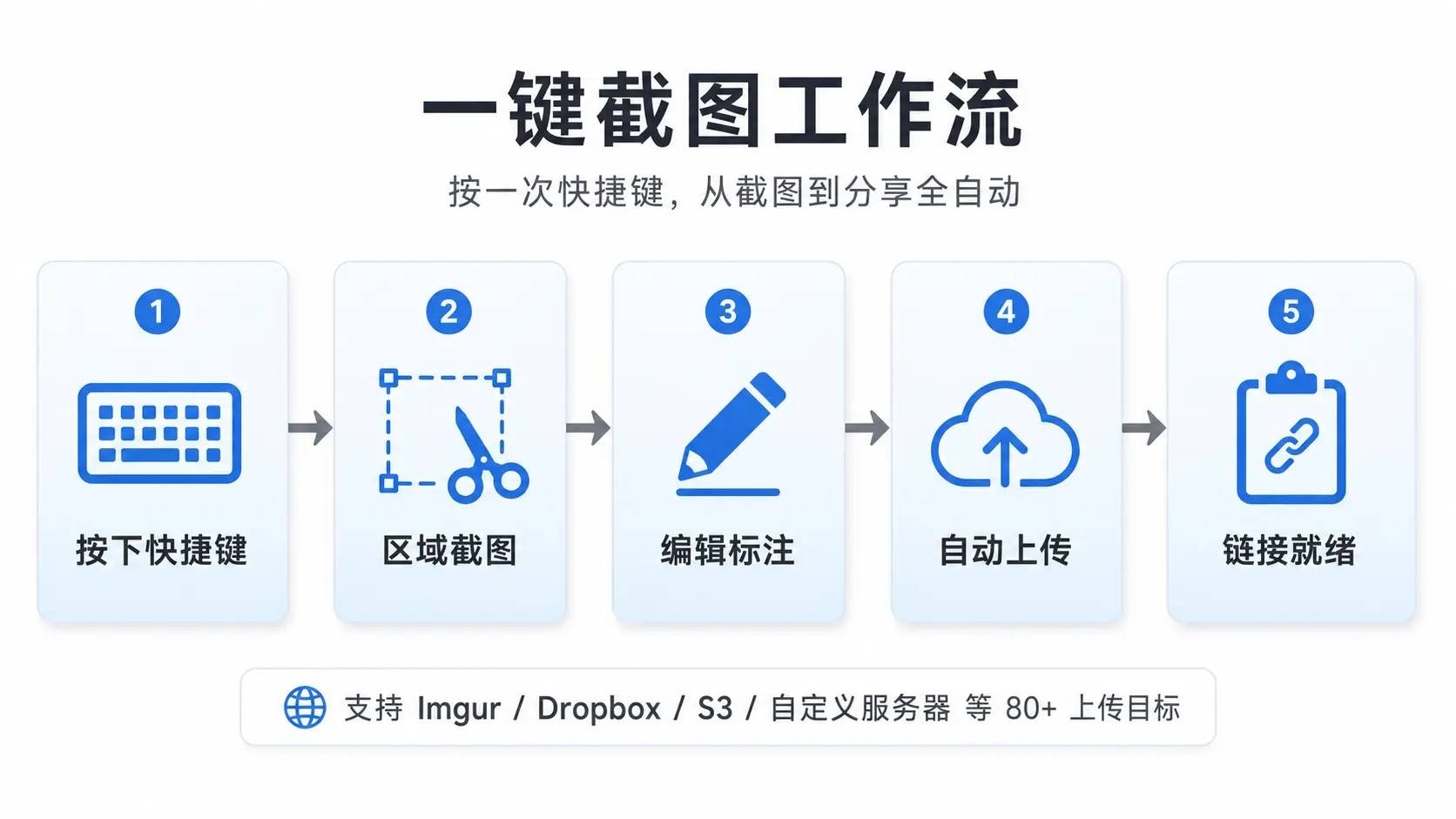
如果你是企业用户或者开发者,ShareX 支持自定义上传器,可以把截图直接传到公司内部的服务器或者自己的 OSS。这个功能在截图工具里非常少见。
不只是截图:OCR、颜色拾取、二维码等额外工具
除了截图和上传,ShareX 还内置了一组实用工具,很多用户用了很久都不知道它们的存在:
| 工具 | 用途 |
|---|---|
| OCR 文字识别 | 从截图里直接提取文字,不用手动打字 |
| 颜色拾取器 | 屏幕取色,支持 RGB/HEX/HSL 格式,前端开发者常用 |
| 屏幕标尺 | 测量屏幕上的像素距离 |
| 二维码 | 生成和扫描二维码 |
| 图像美化器 | 自动给截图加阴影、圆角、背景色 |
| 视频转换器 | 集成 FFmpeg,可转换视频格式 |
| 哈希校验 | 校验文件的 MD5/SHA 值 |
| 固定到屏幕 | 把图片钉在屏幕最前端(类似 Snipaste 的贴图) |
| 剪贴板查看器 | 查看剪贴板历史内容 |
其中 OCR 和颜色拾取器是日常高频使用的功能。截一张包含文字的图片,用 OCR 直接提取出来,省去手动输入。
下载和快速上手
ShareX 在多个平台都可以下载:
- 官网:getsharex.com
- GitHub:github.com/ShareX/ShareX
- Steam:在 Steam 商店搜索 ShareX
- Microsoft Store:在微软商店搜索 ShareX
安装后建议先做这三件事:
- 设置快捷键:右键托盘图标 → 快捷键设置 → 给「捕捉矩形区域」分配一个顺手的快捷键(推荐 Ctrl+Shift+A)
- 选择上传目标:右键托盘图标 → 目的地设置 → 选择你要用的图床(推荐先用 Imgur 试试)
- 开启截图后编辑:右键托盘图标 → 任务设置 → 图片 → 勾选「截图后打开图像编辑器」
配好这三项,你的截图工作流就算跑通了。更高级的配置(自动上传、自定义上传器、滚动截图参数)可以后续慢慢探索。
需要注意的是,ShareX 仅支持 Windows(Win7/8/10/11),Mac 用户目前没有官方版本。另外,它的设置界面功能比较多,第一次用可能需要花 20-30 分钟摸索,但配好之后基本不用再动。
