
 打开闲鱼或拼多多,搜索"OpenClaw U盘",你会看到不少人已经在卖做好的 U-Claw U 盘了。一个 16GB 的 U 盘装上 AI 助手,卖几十甚至上百块钱,月销量不低。这不是什么高级硬件,就是一个开源项目的 U 盘版。U-Claw 把 AI 助手的整个运行环境打包进 U 盘,你完全可以自己做——而且完全免费。
这篇文章讲清楚两件事:怎么装,怎么用。
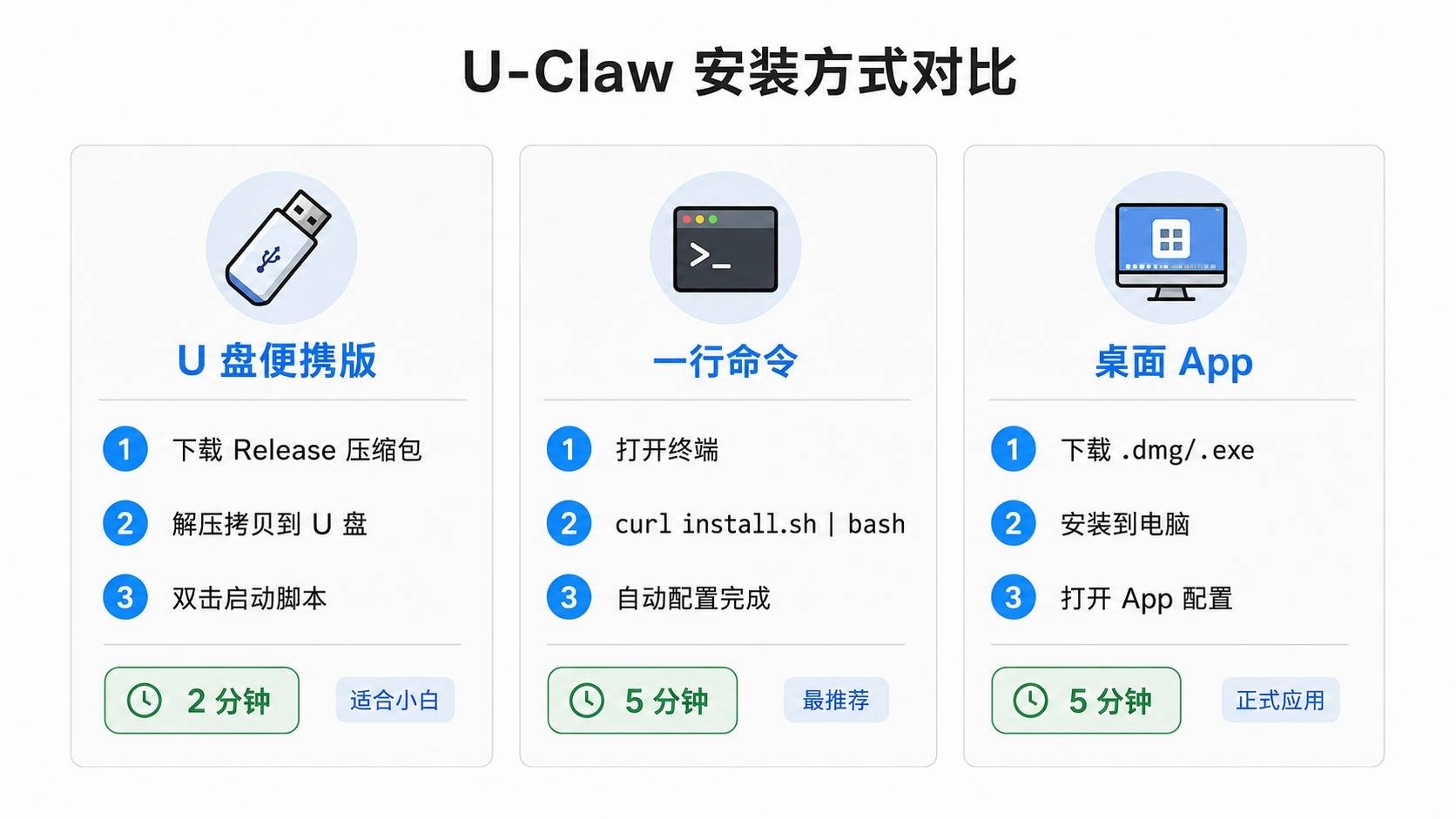
安装方式
先判断,再动手:
| 方式 | 适合谁 | 需要联网 | 耗时 |
|---|---|---|---|
| A. U 盘便携版 | 想随身携带、插哪用哪 | 安装时需要 | 2 分钟 |
| B. 一行命令安装 | 只想装在自己电脑上 | 需要 | 5 分钟 |
| C. 桌面 App 版 | 想要正式的应用程序 | 需要 | 5 分钟 |
不知道选哪个? 选 B,一行命令装到电脑,最省事。
方式 A:U 盘便携版 — 插上就用
前提
- 一个 16GB 以上的 U 盘(推荐 exFAT 格式)
- 一台 Mac(Apple Silicon 或 Intel)或 Windows 电脑
第一步:下载
去 GitHub Releases 下载对应的便携版压缩包:
- Mac 用户:
u-claw-portable-mac-vX.Y.Z.zip - Windows 用户:
u-claw-portable-windows-vX.Y.Z.zip
第二步:拷贝到 U 盘
解压后,把整个 portable/ 文件夹拷贝到 U 盘根目录。
如果你想在 U 盘上自己构建(不下载 Release),也可以:
# 克隆代码
git clone https://github.com/dongsheng123132/u-claw.git

# 补齐依赖(约 1 分钟,走国内镜像)
cd u-claw/portable && bash setup.sh

# 拷贝到 U 盘
cp -R portable/ /Volumes/你的U盘/U-Claw/
第三步:启动
- Mac:双击
Mac-Start.command - Windows:双击
Windows-Start.bat
Mac 提示"未验证的开发者"?右键脚本 → 打开。
完成。 浏览器会自动弹出配置页面。
(可选)安装到电脑
如果不想每次都插 U 盘:
- Mac:双击
Mac-Install.command,装到~/.uclaw/ - Windows:双击
Windows-Install.bat,装到%USERPROFILE%.uclaw
方式 B:一行命令安装 — 最推荐
不需要 U 盘,打开终端(Mac/Linux)或 PowerShell(Windows),一行搞定:
# Mac / Linux
curl -fsSL https://u-claw.org/install.sh | bash

# Windows(管理员 PowerShell)
irm https://u-claw.org/install.ps1 | iex
这一行命令会自动完成:
- 下载 Node.js 22(走国内镜像)
- 安装 OpenClaw 框架
- 配置 10 个中国优化技能
- 生成启动脚本
全程国内镜像,不需要翻墙。
方式 C:桌面 App 版
想要一个正式的桌面应用?U-Claw 也提供 Electron 打包的 App:
- Mac:下载
.dmg安装包 - Windows:下载
.exe安装包
同样在 GitHub Releases 页面获取。
注意: 安装包未签名。
- Windows:SmartScreen 会拦,点「更多信息」→「仍要运行」
- Mac:被 Gatekeeper 拦的话,终端执行
xattr -rd com.apple.quarantine /Applications/U-Claw.app
首次配置:选 AI 模型
启动后浏览器会打开配置页面。最重要的就是选一个 AI 模型、填入 API Key。
选哪个模型?
| 模型 | 推荐场景 | 价格 | 配置难度 |
|---|---|---|---|
| DeepSeek | 编程、日常对话 | ~1 元/百万 token | 简单 |
| Kimi(月之暗面) | 长文档分析 | 中等 | 最简单 |
| 通义千问 | 免费体验 | 大量免费额度 | 简单 |
| 智谱 GLM | 学术场景 | 有免费额度 | 简单 |
不知道选哪个? 先选 DeepSeek。注册就送额度,API 直连不翻墙,编程和日常对话都能扛。
获取 API Key
每个模型都需要一个 API Key。获取方式都是类似的:
- 去模型官网注册账号
- 进入控制台 → API Keys → 创建 Key
- 复制保存(只显示一次)
各模型入口:
- DeepSeek:platform.deepseek.com
- Kimi:platform.moonshot.cn
- 通义千问:dashscope.console.aliyun.com
填入配置
在配置页面选择模型提供商,粘贴 API Key,保存。也可以同时配置多个模型,在聊天界面随时切换。
如果喜欢命令行:
# 启动配置向导
openclaw onboard

# 或直接编辑配置文件
# Mac/Linux: ~/.openclaw/openclaw.json
# U 盘版: U-Claw/data/.openclaw/openclaw.json
DeepSeek 的手动配置示例:
{
  "models": {
    "providers": {
      "deepseek": {
        "baseUrl": "https://api.deepseek.com/v1",
        "apiKey": "sk-你的 Key",
        "api": "openai-completions",
        "models": [
          {
            "id": "deepseek-chat",
            "contextWindow": 128000
          }
        ]
      }
    }
  }
}
接入聊天平台
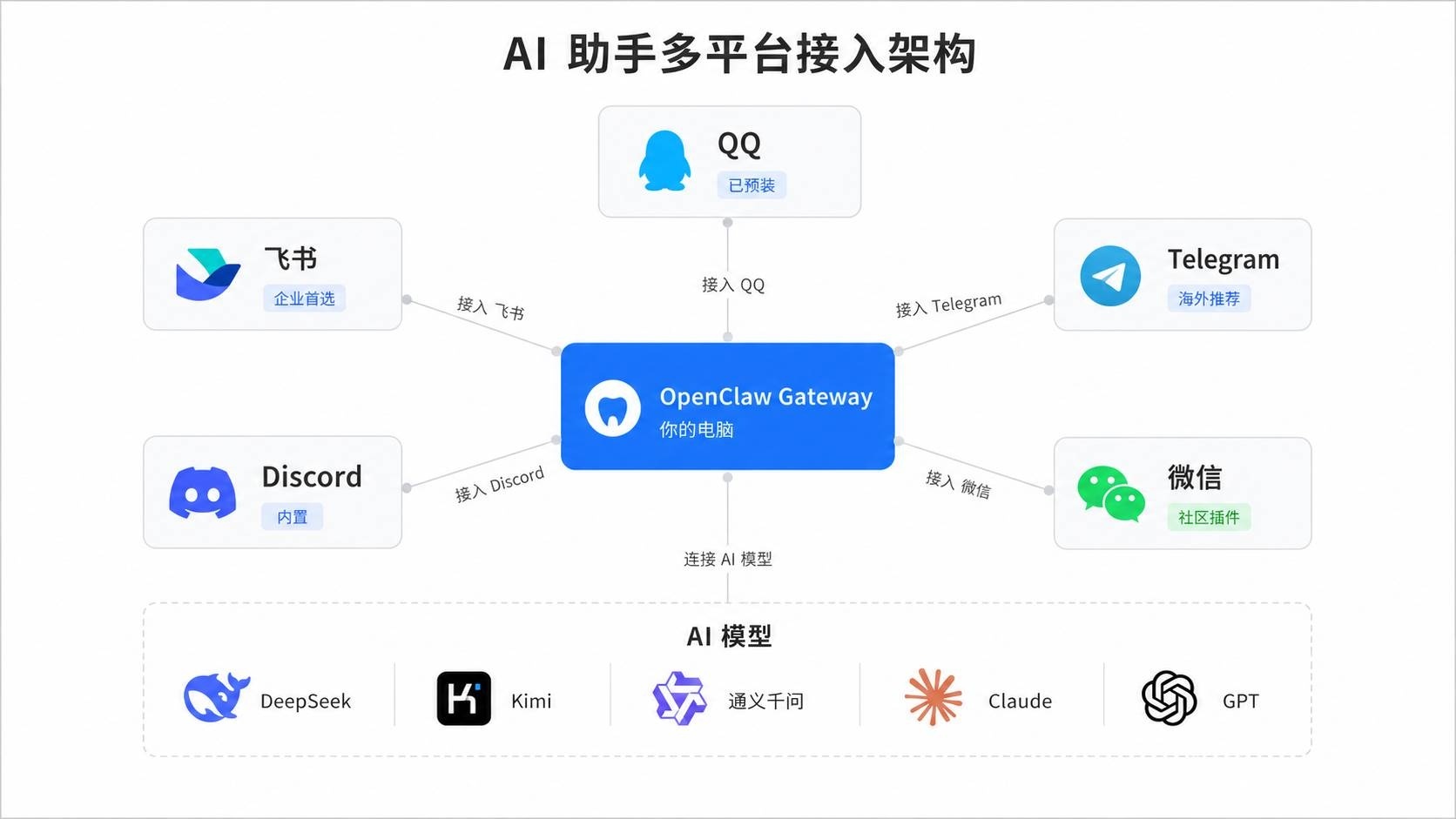
U-Claw 支持把 AI 助手接入你的聊天工具,这样就能在 QQ、飞书、Telegram 里直接和 AI 对话。
| 平台 | 状态 | 配置难度 | 适合场景 |
|---|---|---|---|
| 已预装 | 简单 | 个人使用、社群 | |
| 飞书 | 内置 | 中等 | 企业办公 |
| Telegram | 内置 | 简单 | 海外用户 |
| Discord | 内置 | 简单 | 海外社区 |
| 微信 | 社区插件 | 中等 | 个人测试 |
QQ 机器人(1 分钟搞定)
- 去 QQ 开放平台 创建机器人,获取 AppID 和 AppSecret
- 终端执行:
openclaw channels add --channel qqbot --token "AppID:AppSecret"

# 重要:设置白名单,否则谁都能用你的机器人
openclaw config set channels.qqbot.allowFrom "你的QQ号"

openclaw gateway restart- 在 QQ 搜索你的机器人,发消息测试
Telegram 机器人
- 在 Telegram 找
@BotFather,发送/newbot创建机器人,获取 Bot Token - 终端执行:
openclaw channels add --channel telegram --token "你的BotToken"
openclaw gateway restart- 给机器人发消息,终端会收到配对码,执行:
openclaw pairing approve telegram 配对码飞书机器人
- 在 飞书开放平台 创建应用,获取 App ID 和 App Secret
- 配置权限(消息收发相关)和事件订阅(选 WebSocket 模式)
- 终端执行:
openclaw channels add --channel feishu --token "AppID:AppSecret"
openclaw gateway restart
52 个预装技能,能干什么?
U-Claw 预装了 52 个技能。以下是最常用的 6 个:
| 技能 | 用途 | 怎么用 |
|---|---|---|
| 编程助手 | 写代码、找 Bug | "帮我写一个 Python 爬虫" |
| 内容总结 | 总结网页、文档 | "总结这个链接的内容" |
| 邮件管理 | 收发邮件 | "发邮件给 xxx,主题是……" |
| 笔记操作 | Obsidian 笔记 | "在 Obsidian 创建笔记" |
| 天气查询 | 天气预报 | "今天北京天气" |
| GitHub | Issue、PR 管理 | "帮我看 #123 这个 Issue" |
安装更多技能:
# 搜索技能
openclaw skills search 翻译

# 安装新技能
openclaw skills install @xxx/skill-name
定时任务:让 AI 自动干活
U-Claw 支持定时任务,设定好后自动执行:
# 每天早上 8 点查天气发到飞书
openclaw cron add "0 8 * * *" "查看今天深圳天气并发送到飞书"

# 每小时检查邮件
openclaw cron add "0 * * * *" "检查新邮件,有重要的通知我"

# 每天下班总结工作
openclaw cron add "0 18 * * *" "总结今天的工作进度"

# 查看所有定时任务
openclaw cron list
常用命令速查
| 命令 | 用途 |
|---|---|
openclaw status |
查看运行状态 |
openclaw dashboard |
打开网页控制台 |
openclaw tui |
终端对话模式 |
openclaw gateway restart |
重启网关 |
openclaw gateway stop |
停止网关 |
openclaw doctor --repair |
诊断并修复问题 |
openclaw configure |
重新配置 |
openclaw logs --follow |
实时查看日志 |
踩坑清单
以下是最常见的问题和解决方案:
Node.js 版本问题
U-Claw 需要 Node.js v22(LTS)。如果你系统已经有 v24(开发版),会不兼容。
# 检查版本
node -v

# 如果不对,U 盘版可以删除 runtime 目录重新运行 setup
rm -rf portable/app/runtime/node-mac-arm64
bash setup.sh
npm install 超时
国内网络环境下,npm 默认源经常超时。设置淘宝镜像:
npm config set registry https://registry.npmmirror.comU-Claw 的安装脚本已经默认使用国内镜像,如果你是手动安装,记得先设这个。
Mac 提示"未验证的开发者"
右键脚本 → 打开。或者在终端执行:
xattr -rd com.apple.quarantine /path/to/U-Claw/U 盘写入失败
两种可能:
- U 盘侧面有物理写保护开关 → 拨到解锁位置
- U 盘格式不兼容 → 格式化为 exFAT(Mac/Windows/Linux 都支持)
AI 不回复消息
按顺序排查:
- API Key 是否正确:
openclaw configure - 网关是否在运行:
openclaw status - 查看错误日志:
openclaw logs --follow - 运行诊断修复:
openclaw doctor --repair
省钱技巧
- 日常对话用 DeepSeek,~1 元/百万 token,复杂任务再切 Claude
- 免费额度先用完:通义千问和 Gemini 都有大量免费额度
- 不同平台用不同模型:QQ 用便宜的,工作飞书用好的
- 用 OpenRouter 统一管理:一个 API Key 用所有模型,部分有免费额度
相关资源
- GitHub 仓库 — 源码、Issue、Release 下载
- 官方教程 — 从零到一的完整安装指南
- OpenClaw 上游项目 — AI 助手框架本体
- ClawHub 技能市场 — 更多技能插件
项目完全开源(MIT 协议),你可以自由使用、修改、分发。那些在闲鱼和拼多多上卖虾盘的人,卖的就是这个。
