
 电脑突然蓝屏开不了机,想重装系统,却发现手里没有任何安装光盘。上网一搜,到处都在教"制作 U 盘启动盘",但下载了一堆工具——有的捆绑流氓软件,有的动辄几百 MB 还要付费,有的界面复杂到让人直接放弃。
制作一个启动盘,本不该这么麻烦。
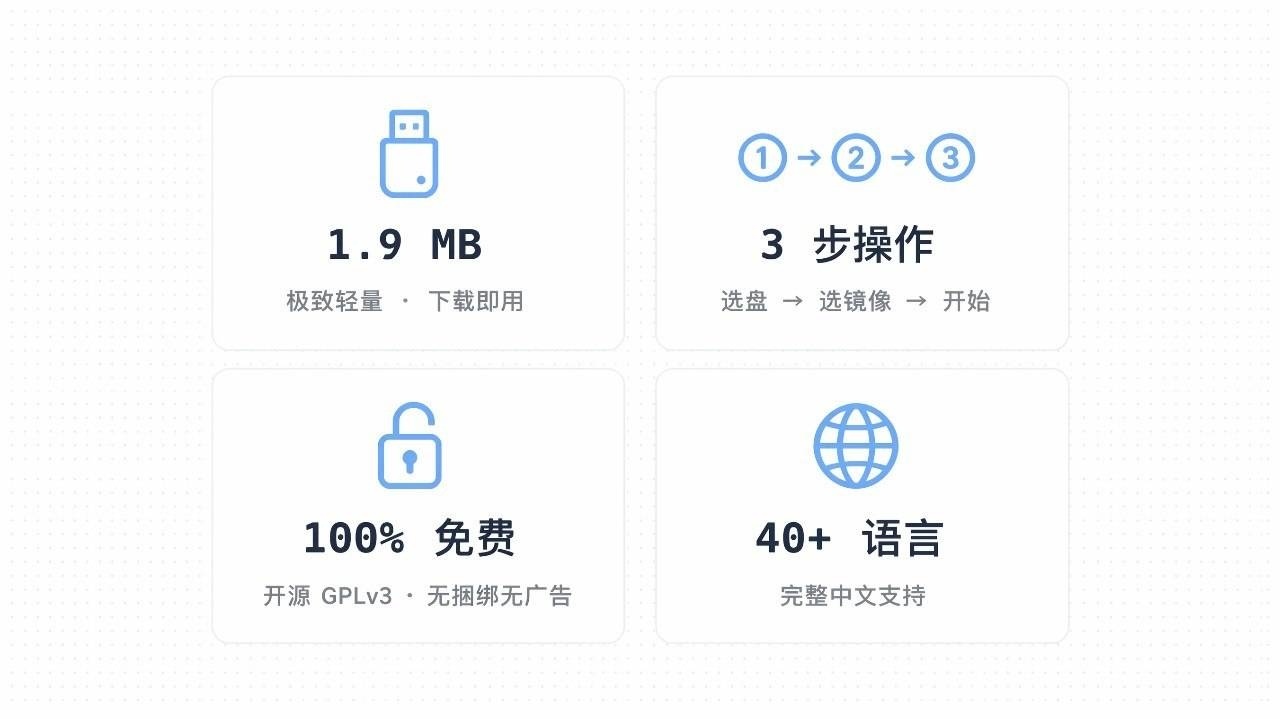
Rufus 就是那个让这件事回归简单的小工具。它只有 1.9 MB,下载下来双击就能用,不需要安装,不捆绑任何东西。把 ISO 镜像选好,点一下"开始",等几分钟就完成了。它是完全免费的开源软件(GPLv3 协议),被全球用户公认为制作 USB 启动盘的首选工具——简单、快速、可靠。
这篇教程会从下载到制作到排错,带你走完全流程。即使你从未做过启动盘,照着操作也不会出错。
制作启动盘之前:你需要准备什么
3 样东西就够了:
| 准备项 | 要求 | 说明 |
|---|---|---|
| U 盘 | 8 GB 以上容量 | 制作过程中 U 盘会被格式化,里面所有数据会丢失,提前备份 |
| 系统镜像 | ISO 格式 | Windows 10/11 从微软官网下载,Linux 从各发行版官网下载 |
| Rufus | 最新版 4.14 | 从官网 rufus.ie 下载,文件仅 1.9 MB |
系统要求:运行 Rufus 的电脑需要 Windows 8 或更高版本。注意,这是指运行 Rufus 的电脑,不是你要装系统的目标电脑——目标电脑可以是任何能从 USB 启动的设备。
U 盘选择建议:
- USB 3.0 接口的 U 盘速度明显更快,推荐使用
- 不建议用存储卡(SD/TF 卡)+ 读卡器的组合,兼容性不稳定
- 使用前确认 U 盘没有写保护开关被打开
下载 Rufus:认准官方渠道
唯一官方地址:rufus.ie/zh/
打开官网后,在"下载"表格中选择对应版本:
| 文件名 | 适用平台 | 说明 |
|---|---|---|
rufus-4.14.exe |
Windows 64 位 | 大多数人选这个 |
rufus-4.14p.exe |
Windows 64 位 | 便携版,功能完全相同 |
rufus-4.14_x86.exe |
Windows 32 位 | 老电脑用 |
rufus-4.14_arm64.exe |
Windows ARM64 | ARM 设备用 |
下载后无需安装,双击即可运行。
安全验证:Rufus 经过数字签名,右键文件 → 属性 → 数字签名,应显示签名人为"Akeo Consulting"。如果签名不一致或缺失,不要运行。
3 步制作启动盘
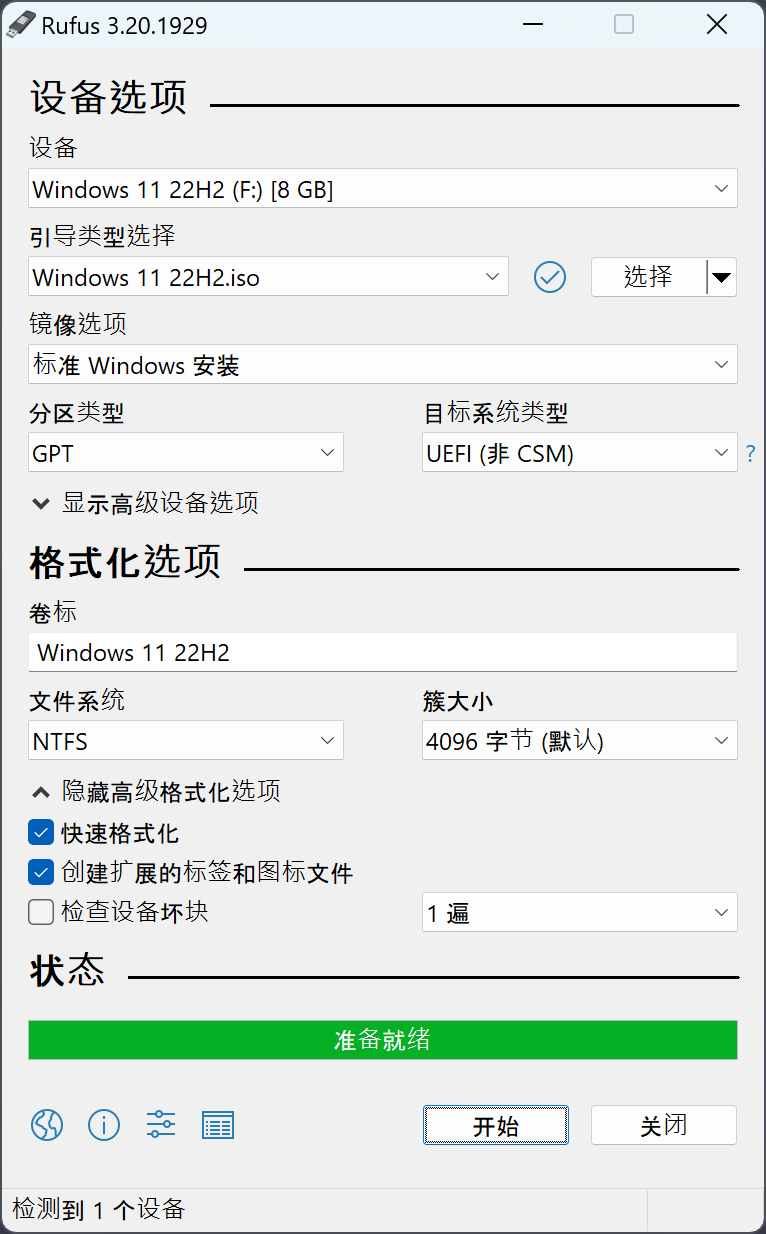
Rufus 的界面看起来像系统自带的磁盘格式化工具,选项不多,但每个都有用。
步骤 1:选择 U 盘
打开 Rufus 后,第一行"设备"会自动列出当前插入的所有 U 盘。
- 如果只插了一个 U 盘,默认就是它
- 如果插了多个 U 盘,务必确认选对了——制作过程会清空 U 盘所有数据
步骤 2:选择系统镜像
在"引导类型选择"一行,点击右侧"选择"按钮,找到你下载的 ISO 文件。
Rufus 支持的镜像类型包括:
- Windows 7/8/10/11 安装镜像
- Windows Server 安装镜像
- Ubuntu、Debian、CentOS 等 Linux 发行版
- 各种 WinPE / 系统维护工具镜像
- FreeDOS、EFI Shell 等底层工具
选择镜像后,Rufus 会自动识别并在下方显示镜像信息。
步骤 3:点击"开始"
点击界面底部的"开始"按钮。
Rufus 会弹出提示:U 盘上的所有数据将被销毁。确认无误后点击"确定"。
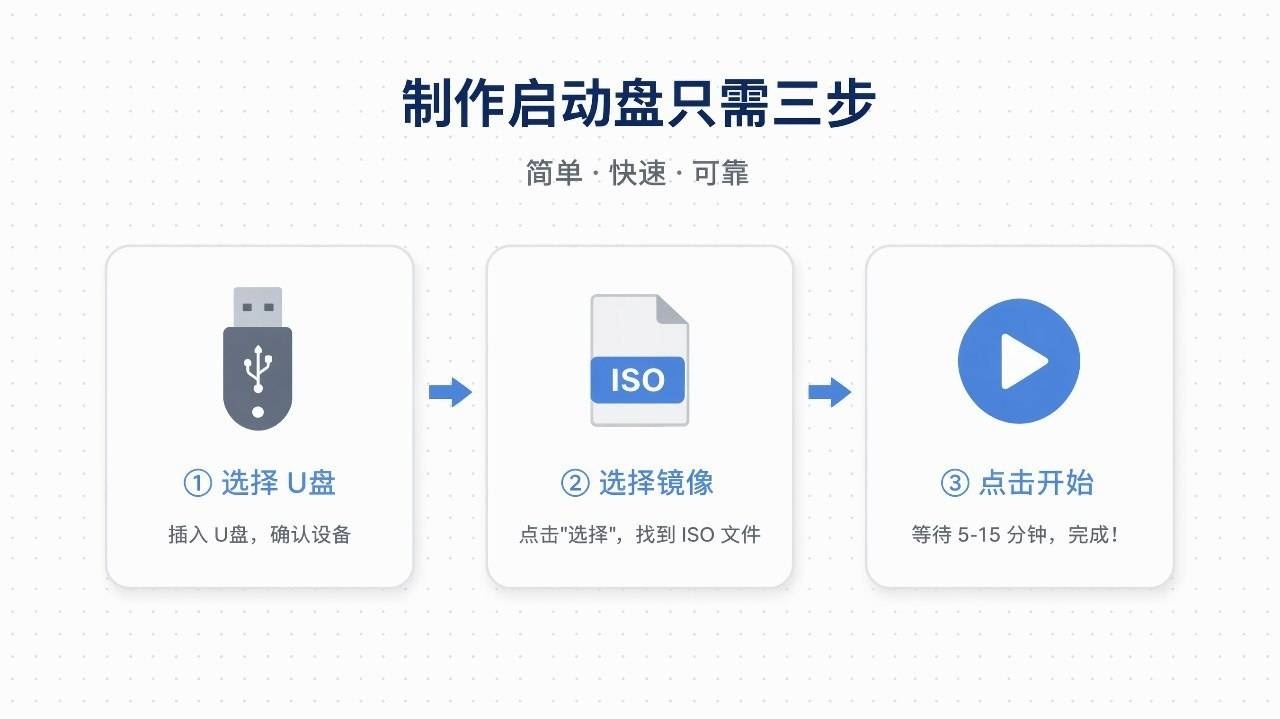
接下来就是等待。根据 U 盘速度和镜像大小,通常需要 5-15 分钟。进度条到底显示"就绪"时,启动盘制作完成。
这些选项到底是什么意思
Rufus 界面上有几个下拉选项,大多数情况保持默认即可,但了解含义能帮你避开问题。
分区类型:MBR 还是 GPT
| 分区类型 | 目标系统类型 | 适合场景 |
|---|---|---|
| MBR | BIOS 或 UEFI-CSM | 老电脑(2012 年之前)、Legacy 启动模式 |
| GPT | UEFI(非 CSM) | 新电脑的默认选择,2015 年后的电脑基本都用这个 |
不确定怎么选? 看目标电脑:
- 如果是近几年的新电脑 → GPT
- 如果是很老的电脑或者你明确知道用的是 Legacy BIOS → MBR
- 如果完全不确定 → 先试 GPT,启动不了再换 MBR
文件系统:NTFS 还是 FAT32
| 文件系统 | 特点 | 什么时候用 |
|---|---|---|
| FAT32 | 兼容性最好,但单文件不能超过 4 GB | 小镜像、需要最大兼容性 |
| NTFS | 支持大文件,Windows 镜像推荐 | Windows 10/11 镜像(install.wim 通常超过 4 GB) |
| exFAT | 兼顾大小和兼容 | 特殊需求 |
Rufus 通常会根据镜像自动选择合适的文件系统,大多数情况下不需要手动改。
其他选项
- 卷标:U 盘的名字,随便填,不影响功能
- 簇大小:保持默认即可
- 快速格式化:默认勾选,保持不动
- 创建扩展的标签和图标文件:可选,不影响启动功能
常见报错和解决方法
制作启动盘过程中可能遇到的问题,按出现频率排序:
1. "无法写入"或"设备被占用"
原因:U 盘被其他程序占用,或者 U 盘本身有问题。
解决:
- 关闭所有可能访问 U 盘的程序(资源管理器、杀毒软件等)
- 拔出 U 盘重新插入,再试一次
- 如果持续失败,换个 U 盘试试
2. 启动盘做好了,但电脑不从 U 盘启动
原因:BIOS/UEFI 启动顺序没有设置对,或者 Secure Boot 阻止了启动。
解决:
- 开机时按 F12(或 F2、Del、Esc,具体看电脑品牌)进入启动菜单
- 在启动菜单中选择 U 盘
- 如果启动菜单中没有 U 盘选项,进入 BIOS 设置,检查:
- Secure Boot 是否关闭(部分 Linux 镜像需要关闭)
- USB 启动是否被禁用
- 启动模式(UEFI/Legacy)是否与启动盘分区类型匹配
3. 写入过程中弹出 ISOHybrid 提示
原因:某些 Linux 发行版的 ISO 镜像同时包含 BIOS 和 UEFI 引导信息。
解决:
- 如果目标是 UEFI 模式启动 → 选"以 ISO 镜像模式写入"
- 如果目标是 BIOS 模式启动 → 选"以 DD 镜像模式写入"
- 不确定 → 先试 ISO 模式
4. "不支持此 ISO"
原因:ISO 文件损坏或格式不标准。
解决:
- 重新下载 ISO 文件,确认下载完整(校验 SHA256)
- 确认 ISO 来源可靠(优先从官方下载)
5. 写入完成后 U 盘容量变小了
原因:正常现象。启动盘使用了部分空间存放引导信息。
解决:如果需要恢复 U 盘正常使用,用 Rufus 再次格式化(不选镜像,直接格式化),或者用 Windows 磁盘管理删除所有分区后重新格式化。
Rufus 4.14 新功能:让 Windows 安装更干净
2026 年 4 月 30 日发布的 Rufus 4.14 增加了一些值得关注的新功能,特别是对 Windows 用户安装体验的改善:
Quality of Life 选项
这是 4.14 最实用的新功能。在制作 Windows 启动盘时,Rufus 会在写入完成后弹出一个选项窗口,让你可以:
- 禁用 Teams、Outlook、Copilot 等微软强制预装的应用 — 装完系统就是干净的,不用装完再一个个卸载
- 绕过 Windows 11 的硬件要求检查 — 不支持 TPM 2.0 或安全启动的老电脑也能装 Win11
- 设置本地账户 — 安装时不强制要求微软账户登录
- 禁用数据收集 — 减少系统安装后的隐私追踪
静默安装选项
Rufus 4.14 新增了一个"静默安装"模式,可以自动在检测到的第一块硬盘上安装 Windows,无需任何交互确认。这个功能主要面向批量装机场景,普通用户不需要开启。
UEFI 改进
- 增加了对 El-Torito UEFI 镜像提取的支持(主要用于 Dell BIOS 更新 ISO)
- 改善了对 Bazzite 等 Fedora 衍生版的兼容性
- 优化了 UEFI:NTFS 分区标签,安装过程中更容易识别
做完启动盘之后怎么装系统
启动盘做好了,接下来就是装系统。简要说一下流程:
1. 插入 U 盘,进入启动菜单
开机时反复按启动菜单快捷键(不同品牌不同):
| 品牌 | 快捷键 |
|---|---|
| 联想 | F12 |
| 戴尔 | F12 |
| 华硕 | Esc 或 F8 |
| 惠普 | F9 |
| 宏碁 | F12 |
| 微星 | F11 |
| 组装机 | 看主板品牌,通常 F12 或 F8 |
2. 选择 U 盘启动
在启动菜单中找到你的 U 盘,选择它。如果看不到 U 盘,参考前面"启动盘做好了但电脑不从 U 盘启动"的排查方法。
3. 进入安装界面
Windows 安装程序会自动启动,按照提示操作即可。如果使用了 Rufus 4.14 的 Quality of Life 选项,安装过程中可以跳过微软账户登录等步骤。
4. 装完系统后拔掉 U 盘
系统安装完成后,U 盘可以拔掉,也可以留着下次用。启动盘可以反复使用,不会失效。
Rufus 不适合什么场景
Rufus 虽然是做启动盘的首选工具,但它有自己的边界:
| 不适合的场景 | 更好的替代方案 |
|---|---|
| 一个 U 盘里放多个系统镜像 | Ventoy — 直接把多个 ISO 拷进去就能用 |
| 需要进入 PE 环境做系统修复 | 微 PE、HotPE — 自带维护工具 |
| 需要给 Mac 做启动盘 | BalenaEtcher — 跨平台支持更好 |
| 把整个 Windows 系统装到 U 盘随身携带 | WinToUSB — 专做 Windows To Go |
核心定位:Rufus 是"做一个启动盘,做一次就够了"的工具。如果你只需要制作一个 Windows 或 Linux 的安装 U 盘,它就是最简单、最可靠的选择。
快速检查清单
制作启动盘前,过一遍这个清单:
- U 盘容量 8 GB 以上,数据已备份
- 系统镜像 ISO 已下载完整
- 从 rufus.ie 官网下载的 Rufus
- 确认目标电脑是 UEFI(GPT)还是 BIOS(MBR)
- 准备好目标电脑的启动菜单快捷键
全部打勾,就可以开始了。整个过程从下载到完成,不超过 20 分钟。
